
AVAide Video Converter — настольная программа для конвертации видео и аудио на Windows и macOS. Она работает не только как конвертер форматов: внутри есть отдельные режимы Converter, MV, Collage и Toolbox, а в наборе инструментов собраны сжатие видео, создание GIF, улучшение качества, работа с субтитрами, метаданными, водяными знаками, скоростью воспроизведения, кадрированием и объединением файлов. Программа рассчитана на локальную обработку: пользователь добавляет файлы в окно, выбирает формат вывода, настраивает параметры и запускает экспорт кнопкой Convert All.
Главная роль AVAide Video Converter — привести ролик или аудиофайл к нужному формату без отдельного монтажного проекта. Это полезно, когда файл не открывается на телевизоре, смартфоне, медиаплеере, в редакторе или на сайте; когда нужно уменьшить размер видео перед отправкой; когда требуется быстро вырезать фрагмент, добавить субтитры, изменить громкость, убрать шум или подготовить несколько файлов за один запуск. В отличие от браузерных конвертеров, программа не строится вокруг загрузки файла на сайт: основной процесс происходит в настольном интерфейсе.
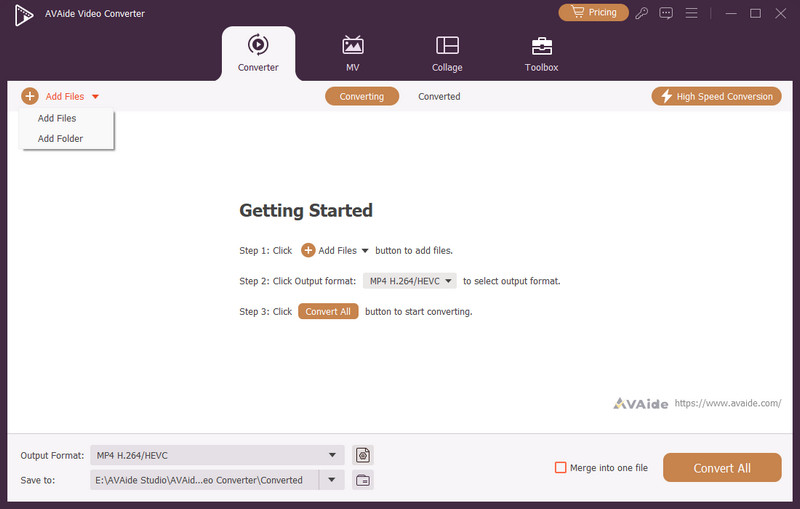
На скриншоте видно базовую логику программы: сверху расположены режимы Converter, MV, Collage и Toolbox, слева находится Add Files, внизу — выбор Output Format, путь сохранения и кнопка Convert All. Такой интерфейс подходит для задач, где важна повторяемая схема: добавить один или несколько файлов, выбрать выходной профиль, проверить папку сохранения и запустить обработку.
Краткая характеристика программы
| Параметр | Данные |
|---|---|
| Название | AVAide Video Converter |
| Тип программы | настольный конвертер видео и аудио с дополнительными инструментами обработки |
| Платформы | Windows, macOS |
| Основные режимы | Converter, MV, Collage, Toolbox |
| Основные задачи | конвертация, пакетная обработка, сжатие, улучшение качества, создание GIF, видеоколлажи, простые правки перед экспортом |
| Поддержка форматов | 1000+ форматов на странице продукта; в техническом разделе перечислены видео, аудио и GIF как входной тип изображения |
| Качество вывода | профили до 4K, 5K и 8K |
| Ускорение | аппаратное ускорение NVIDIA, AMD и Intel |
| Пробный режим | есть, но выходные файлы в бесплатном режиме получают водяной знак |
| Полный доступ | платные планы открывают высокоскоростную пакетную обработку, поддержку 4K/HD quality support и полный Toolkit |
AVAide Video Converter удобен как промежуточное звено между источником видео и конечным устройством или сервисом. Например, ролик из камеры можно перевести в MP4, запись экрана — сжать, файл MOV — подготовить для устройства с ограниченной поддержкой форматов, а несколько коротких фрагментов — объединить в один файл. Программа не заменяет полноценный видеоредактор с дорожками, монтажной шкалой, сложной цветокоррекцией и проектной структурой, но закрывает типичные операции вокруг формата, размера, совместимости и базовой правки.
Интерфейс и логика работы
Рабочее окно AVAide Video Converter построено вокруг верхней панели режимов. Converter отвечает за основную конвертацию видео и аудио. MV используется для создания музыкального ролика из фото, клипов и музыки. Collage собирает несколько видео или изображений в видеоколлаж. Toolbox открывает набор отдельных инструментов: компрессор, редактор метаданных, GIF Maker, Video Enhancer, Video Cropper, Video Merger, Video Watermark Remover и другие модули.
В режиме Converter пользователь добавляет файлы через Add Files. В выпадающем меню этой кнопки есть вариант Add Folder, поэтому можно загрузить не только отдельный файл, но и папку. Программа также принимает перетаскивание файлов в центральную область окна. После добавления файлов в строке задачи отображаются исходные параметры и выбранный выходной профиль, а в нижней части окна остаются общие настройки для экспорта: Output Format, путь Save to, переключатель Merge into one file и кнопка Convert All.
В правой верхней части интерфейса присутствует зона с элементами управления программой и доступом к регистрации, меню и настройкам. В руководстве подтверждены пункты Register…, Check Update… и Preference. В Preference находятся общие настройки, языки субтитров и аудио, Enable Hardware Acceleration, временная папка, параметры конвертации, выходные папки для MV, Collage и Toolbox, а также расписание действий после завершения задачи.
Интерфейс не перегружает пользователя профессиональными кодировочными параметрами на первом экране. Основные действия вынесены в понятные места: добавление — слева сверху, выбор формата — внизу или в строке файла, запуск — справа снизу. Подробные параметры появляются, когда пользователь открывает профиль вывода, окно редактирования или отдельный инструмент из Toolbox.
Конвертация видео и аудио
Добавление файлов
Базовый сценарий начинается в режиме Converter. Пользователь нажимает Add Files, выбирает файл или папку, после чего материал появляется в списке задач. Для серии роликов удобнее добавлять папку или выделять несколько файлов сразу: пакетная конвертация позволяет обработать несколько элементов за один запуск. На этапе импорта важно сразу разделить две ситуации: одинаковая обработка всех файлов и индивидуальная настройка каждого файла. Когда всем роликам нужен один формат, достаточно общего выбора через Convert All to или нижний Output Format. Когда части файлов нужны разные профили, формат настраивается в строках отдельных задач.
AVAide Video Converter сохраняет исходные файлы отдельно от результата. Это важно для безопасной работы: конвертация создаёт новый файл в выбранной папке, а исходник остаётся доступен для повторной обработки, если нужно изменить кодек, разрешение, битрейт, субтитры или размер.
Выбор выходного формата
После добавления файла пользователь открывает Output Format или выпадающий список Convert All to. В окне выбора формата есть вкладки Video, Audio и Device. Для сохранения исходного качества предусмотрен профиль Same as source. В списке видеоформатов отображаются профили MP4, HEVC MP4, MOV, ProRes, MKV, HEVC MKV, AVI, 5K/8K Video и другие категории. В строках профилей показываются кодек, разрешение и качество, например H.264, HEVC, Auto, Standard.
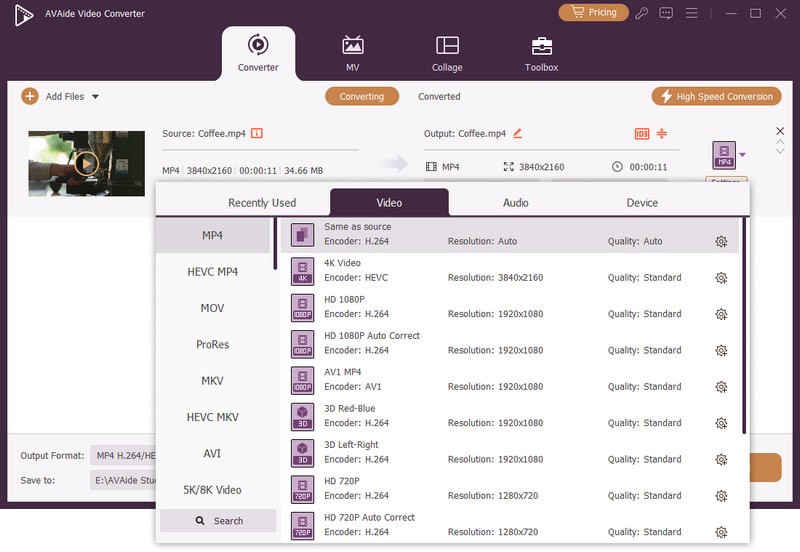
Этот экран важен для правильного выбора профиля. Для совместимости с большинством устройств чаще используют MP4 с H.264. Для уменьшения размера при сохранении высокого разрешения подходит HEVC/H.265, но такой файл нужно проверять на целевом устройстве: старые телевизоры, медиаплееры и отдельные приложения не всегда корректно воспроизводят HEVC. Для монтажа и обмена внутри экосистемы Apple в списке есть MOV и ProRes-профили. Для универсального контейнера с несколькими дорожками часто выбирают MKV.
Запуск обработки
Перед стартом пользователь выбирает папку сохранения через значок папки рядом с Save to. После проверки формата, названия файла, субтитров и аудиодорожки обработка запускается кнопкой Convert All. После завершения результат проверяется во вкладке Converted или в выбранной папке. В пакетной работе лучше заранее задать отдельную выходную папку, чтобы не смешивать исходники и новые файлы.
При конвертации нескольких роликов полезно соблюдать один порядок действий:
добавить все файлы;
выбрать общий формат вывода;
проверить, нужен ли флажок Merge into one file;
открыть настройки отдельных файлов, где требуется другой профиль;
указать папку сохранения;
запустить Convert All;
проверить результат на воспроизведение, звук, субтитры и размер.
Флажок Merge into one file нужен только тогда, когда несколько исходных роликов должны стать одним выходным файлом. Для независимой пакетной обработки его включать не нужно: иначе вместо набора отдельных файлов получится объединённый ролик.
Поддерживаемые форматы и профили
AVAide Video Converter работает с широким набором контейнеров, кодеков и профилей. На странице продукта указана поддержка 1000+ форматов, а в техническом разделе руководства перечислены отдельные группы входных и выходных форматов. Для 8K/5K входа указаны MP4 и MKV с H.265/HEVC. Для 4K UHD входа перечислены MP4, AVI, FLV, WebM, TS, MKV, MOV и MXF; среди кодеков — H.265/HEVC, H.264, VP8, VP9, MPEG и XviD.
Входные видеоформаты
В техническом разделе программы перечислены следующие входные группы:
8K/5K Video: MP4, MKV;
8K/5K Video Encoding: H.265/HEVC;
4K UHD Video: MP4, AVI, FLV, WebM, TS, MKV, MOV, MXF;
HD Video: 3GP, 3G2, AVI, DV, DIF, MOD, MJPEG, FLV, SWF, F4V, MKV, MPG, MPEG, MPEG2, VOB, DAT, MP4, M4V, MPV, QT, MOV, RM, RMVB, TOD, TS, TRP, TP, WMV, ASF.
Такой список закрывает большую часть пользовательских источников: смартфонные MP4 и MOV, записи экрана, ролики из старых камер, файлы из видеоредакторов, скачанные WebM, архивные AVI и WMV, транспортные потоки TS/MTS/M2TS и контейнеры MKV.
Входные аудиоформаты
Для аудио указаны AAC, AIFF, CUE, FLAC, M4A, MP3, MP2, APE, Ogg, AC3, RA, RAM, AU, WAV и WMA. Это позволяет не только конвертировать аудиофайлы отдельно, но и извлекать звук из видеороликов в удобный формат. Например, запись лекции можно сохранить как MP3, аудиодорожку клипа — перевести в WAV для дальнейшей обработки, а музыку из ролика — подготовить в M4A или AAC.
Выходные видеоформаты
Для вывода перечислены MPG, MPEG-1, MPEG-2, MPEG-4, H.264, H.264/MPEG-4 AVC, DivX, XviD, AVI, FLV, MP4, M4V, MKV, MOV, 3GP, 3G2, MTV, SWF, WMV, ASF, DPG, TS, MTS, M2TS, DV, VOB, AMV, WebM, MXF, MPEG, OGV, TRP и F4V. В отдельные группы вынесены 8K/5K и 4K UHD профили: 8K H.265/HEVC MP4, 8K H.265/HEVC MKV, 5K H.265/HEVC MP4, 5K H.265/HEVC MKV, 4K H.265/HEVC MP4, 4K H.264 MP4, 4K H.264 MOV, 4K ProRes MOV, WebM VP8/VP9 4K и другие варианты.
Как выбирать формат без лишней настройки
| Сценарий | Подходящий выбор | Что проверить |
|---|---|---|
| Файл нужен для большинства устройств | MP4 H.264 | воспроизведение на целевом устройстве |
| Нужно уменьшить размер 4K-видео | HEVC/H.265 MP4 или MKV | поддержку HEVC на телевизоре, смартфоне или редакторе |
| Ролик готовится для монтажа | MOV или ProRes-профиль | совместимость с редактором и размер файла |
| Нужно сохранить качество исходника | Same as source | что исходный формат поддерживается конечным устройством |
| Нужно извлечь звук | MP3, WAV, AAC, M4A | качество, длительность и громкость |
| Файл нужен для веб-публикации | MP4 или WebM | требования площадки к кодеку, размеру и разрешению |
Главная ошибка при выборе формата — ставить максимальный профиль без понимания конечной задачи. 8K или 5K не улучшают исходный ролик автоматически, если исходник снят в меньшем разрешении. Повышение разрешения имеет смысл только в связке с инструментом улучшения качества и последующей проверкой результата. Для совместимости важнее не максимальное число пикселей, а правильный контейнер, кодек, звук и субтитры.
Настройки качества, кодеков и аппаратного ускорения
AVAide Video Converter поддерживает профили до 4K, 5K и 8K, пакетную обработку и аппаратное ускорение NVIDIA, AMD и Intel. В разделе Preference есть пункт Enable Hardware Acceleration, а в интерфейсе конвертации присутствует индикатор High Speed Conversion. Для пользователя это означает, что программа рассчитана не только на одиночный короткий ролик, но и на повторяемую обработку нескольких файлов.
Кодек определяет, как сжимается видеопоток. В AVAide Video Converter среди подтверждённых вариантов встречаются H.264, H.265/HEVC, VP8, VP9, MPEG и XviD. H.264 остаётся безопасным выбором для совместимости, HEVC помогает уменьшать размер при высоком разрешении, VP8/VP9 связан с WebM-профилями, а XviD и MPEG полезны для старых устройств и архивных задач. На практике выбор кодека связан с тремя вопросами: где файл будет воспроизводиться, насколько важен размер и нужно ли дальше редактировать материал.
Разрешение отвечает за размер кадра. Конвертация 3840×2160 в 1920×1080 уменьшает нагрузку на устройство и часто снижает итоговый размер. Обратное преобразование 1080p в 4K не делает исходную детализацию такой же, как у нативной 4K-съёмки. Для увеличения разрешения в программе есть Video Enhancer с Upscale Resolution, но результат всё равно нужно оценивать на реальном фрагменте: апскейл работает как обработка изображения, а не как восстановление отсутствующих данных камеры.
Пакетная обработка ускоряет рутинные операции. Если нужно привести десятки файлов к одному профилю, пользователь выбирает общий формат в Convert All to, задаёт папку и запускает обработку. В Converter Preference можно настроить Output Folder, Snapshot Folder и максимальное число Convert Tasks. Такой режим особенно полезен для архивов записей, серий коротких роликов, материалов с камеры и файлов, которые нужно подготовить к одинаковому техническому требованию.
Редактирование перед конвертацией
AVAide Video Converter включает базовые инструменты правки, которые доступны до экспорта. Они не превращают программу в монтажный редактор с дорожками, но позволяют исправить типичные проблемы без запуска отдельного приложения: убрать лишний фрагмент, повернуть видео, кадрировать изображение, изменить яркость и насыщенность, добавить фильтр, настроить аудио или подключить субтитры.
Trim & Split: обрезка и разделение
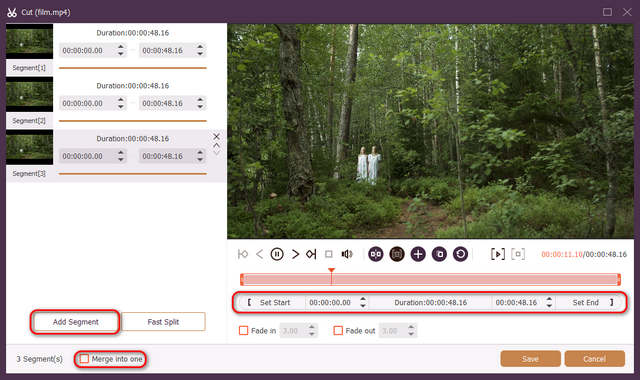
Для обрезки используется кнопка Cut. После перехода в окно обрезки пользователь выделяет нужный участок на шкале или задаёт значения в полях Set Start, Set End и Duration. Если из одного файла нужно получить несколько фрагментов, используется Add Segment. Для объединения выбранных фрагментов доступен флажок Merge into one. После настройки пользователь нажимает Save и возвращается к конвертации.
Обрезка подходит для удаления заставок, пауз, неудачных дублей в начале и конце, технических хвостов записи экрана. При работе с несколькими фрагментами важно проверять порядок сегментов до экспорта. Если нужно нарезать файл на отдельные независимые клипы, объединение включать не следует. Если нужен один итоговый ролик из нескольких отрезков, Merge into one помогает собрать их в единый файл.
Rotate & Crop: поворот, отражение и кадрирование
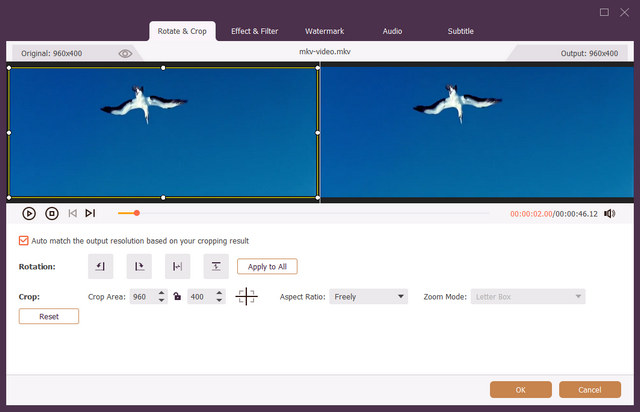
Кнопка Edit открывает окно редактирования, где первым отображается раздел Rotate & Crop. Для изменения ориентации есть Left Rotate, Right Rotate, Horizontal Flip и Vertical Flip. Для кадрирования используется рамка в области предпросмотра, а также параметры Crop Area, Aspect Ratio и Zoom Mode. После проверки правки применяется кнопка OK.
Эта часть особенно полезна для вертикальных роликов, записей с камеры, перевёрнутых файлов и материалов, где нужно убрать края кадра. Кадрирование стоит делать до выбора финального разрешения: если сначала сильно уменьшить видео, а затем обрезать кадр, итоговая детализация станет ниже. Для публикаций в соцсетях важен Aspect Ratio: вертикальный, квадратный и широкий формат дают разный результат даже при одинаковом исходнике.
Effect & Filter: цвет и фильтры
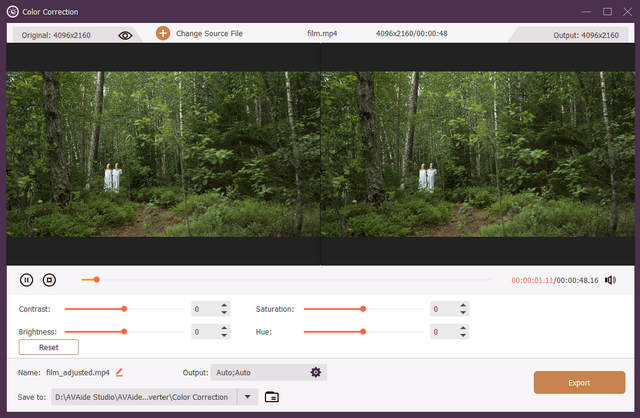
Раздел Effect & Filter отвечает за базовую визуальную коррекцию. В нём доступны Contrast, Saturation, Brightness и Hue, а также фильтры. Эти параметры помогают исправить тёмную запись, слишком бледные цвета, избыточную насыщенность или небольшой цветовой сдвиг. После настройки пользователь нажимает OK и возвращается к списку задач.
Цветокоррекция в AVAide Video Converter рассчитана на быстрые правки, а не на полноценный грейдинг. Для ролика с неправильным балансом белого, пересвеченным небом или сложной ночной сценой лучше использовать видеоредактор. Но для бытового клипа, записи вебинара или демонстрационного ролика часто достаточно изменить яркость, контраст и насыщенность перед экспортом.
Watermark: добавление собственного знака
В разделе Watermark можно добавить текстовый или графический водяной знак. Для текстового варианта доступны настройки шрифта, цвета, размера и других параметров; для изображения — изменение размера и поворот. Инструмент нужен, когда ролик готовится для публикации, демонстрации клиенту, учебного материала или внутреннего архива, где важно обозначить автора, компанию, проект или статус файла.
Добавление собственного знака лучше выполнять на финальном этапе, когда формат, длительность, кадрирование и качество уже выбраны. Иначе после повторной конвертации знак может потерять резкость или оказаться неудачно расположен в кадре, если позднее меняется соотношение сторон.
Audio: дорожка, громкость и задержка
Раздел Audio находится рядом с Watermark. В нём меняется аудиодорожка, регулируются Volume и Delay. Это помогает исправить тихий звук, подогнать задержку аудио к изображению или выбрать нужную дорожку перед экспортом. Для разговорных записей стоит дополнительно проверять результат через предпросмотр: слишком сильное повышение громкости может сделать шумы и искажения заметнее.
Subtitle: подключение и настройка субтитров
В разделе Subtitle пользователь нажимает Add и добавляет файл субтитров в формате *.srt, *.ssa или *.ass. После добавления можно менять положение, шрифт, прозрачность, цвет и другие параметры отображения. Кнопка OK сохраняет настройки.
Субтитры нужно проверять до финального экспорта. Важны три вещи: синхронизация с речью, корректная кодировка текста и читаемость на фоне видео. Для роликов с яркой картинкой стоит выбирать контрастный цвет и аккуратное положение, чтобы текст не перекрывал важные элементы кадра.
Toolbox: встроенные дополнительные инструменты
Toolbox — отдельный раздел, где собраны инструменты для точечных задач. На экране отображаются карточки модулей: Media Metadata Editor, Video Compressor, Audio Compressor, Video Watermark Remover, Noise Remover, GIF Maker, Image Converter, 3D Maker, Video Enhancer, Video Trimmer, Video Merger, Video Cropper и другие.
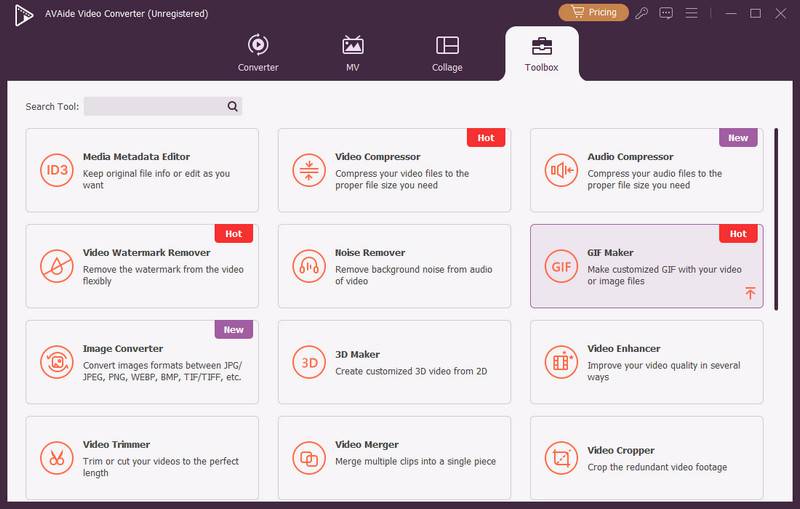
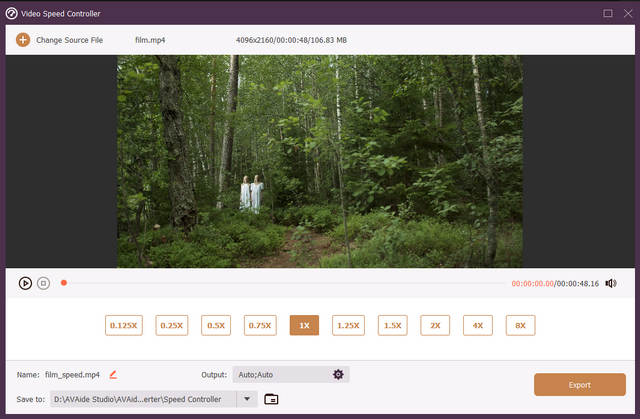
Toolbox полезен, когда не нужно выполнять полноценную конвертацию всего проекта, а требуется конкретная операция. Например, уменьшить файл через Video Compressor, создать анимированный GIF через GIF Maker, изменить метаданные через Media Metadata Editor, повысить резкость или убрать шум через Video Enhancer, синхронизировать звук через Audio Sync, поменять скорость через Video Speed Controller или объединить клипы через Video Merger.
| Инструмент | Назначение | Типичный сценарий |
|---|---|---|
| Media Metadata Editor | изменение сведений о медиафайле | привести в порядок название, автора, теги |
| Video Compressor | уменьшение размера видео | отправка файла, публикация, архив |
| Audio Compressor | сжатие аудиофайла | уменьшение размера записи, подкаста, лекции |
| Video Watermark Remover | удаление нежелательных знаков | очистка собственного материала от старых служебных отметок |
| Noise Remover | снижение фонового шума | записи с микрофона, вебинары, лекции |
| GIF Maker | создание GIF из видео или изображений | короткая демонстрация, реакция, инструкция |
| Image Converter | конвертация изображений | перевод изображений между форматами |
| 3D Maker | создание 3D-видео из 2D | стилизованный эффект для ролика |
| Video Enhancer | улучшение качества | апскейл, шум, яркость, дрожание |
| Video Trimmer | точная обрезка | короткий фрагмент из длинного файла |
| Video Merger | объединение роликов | сборка нескольких клипов |
| Video Cropper | кадрирование | убрать лишние края кадра |
| Color Correction | настройка цвета | яркость, контраст, насыщенность |
| Video Speed Controller | изменение скорости | ускорение или замедление фрагмента |
| Video Reverser | обратное воспроизведение | творческий эффект |
| Volume Booster | усиление громкости | тихая запись |
| Audio Sync | синхронизация аудио | задержка звука относительно видео |
Сильная сторона Toolbox — разделение операций. Пользователю не нужно искать один и тот же параметр внутри большого меню: под каждую задачу есть отдельная карточка. Ограничение такого подхода тоже очевидно: инструменты решают конкретные операции, но не дают сложной проектной работы, как в редакторах уровня DaVinci Resolve, Adobe Premiere Pro или Final Cut Pro.
Video Compressor и Audio Compressor
Video Compressor уменьшает размер видеофайла. В окне компрессора пользователь добавляет файл кнопкой Add, меняет размер, формат, разрешение и другие параметры, может открыть Preview, а затем запускает экспорт кнопкой Compress. Такой инструмент полезен, когда ролик слишком большой для отправки, загрузки на сайт, хранения в облаке или пересылки через мессенджер.
Сжатие всегда связано с компромиссом между размером и качеством. Уменьшить файл можно за счёт снижения битрейта, разрешения, частоты кадров, изменения кодека или контейнера. Для записи экрана с текстом нельзя слишком агрессивно снижать качество: мелкие элементы интерфейса и шрифты начнут размываться. Для разговорного видео допустимо сильнее уменьшать битрейт, если лицо и звук остаются разборчивыми. Для динамичных сцен с движением нужен больший запас качества, иначе появятся блоки и смазывание.
Audio Compressor выполняет похожую задачу для звука. В руководстве описано изменение размера, каналов, sample rate и bitrate, после чего используется кнопка Compress. Это удобно для длинных лекций, голосовых записей, интервью и подкастов, где исходный WAV или другой крупный файл нужно подготовить для передачи или хранения.
При сжатии аудио важнее всего сохранить разборчивость речи. Для музыки снижение битрейта заметнее, чем для голоса. Для дикторской записи можно уменьшать параметры осторожнее, а после обработки обязательно прослушивать начало, середину и конец файла: иногда шумы, щелчки или искажения проявляются не сразу.
Video Enhancer и улучшение качества
Video Enhancer находится в Toolbox и предназначен для улучшения качества импортированного видео. В окне инструмента доступны варианты Upscale Resolution, Optimize Brightness and Contrast, Remove Video Noise и Reduce Video Shaking. После добавления файла через Add пользователь выбирает нужные операции, задаёт формат и разрешение, при необходимости открывает Preview, затем нажимает Enhance.
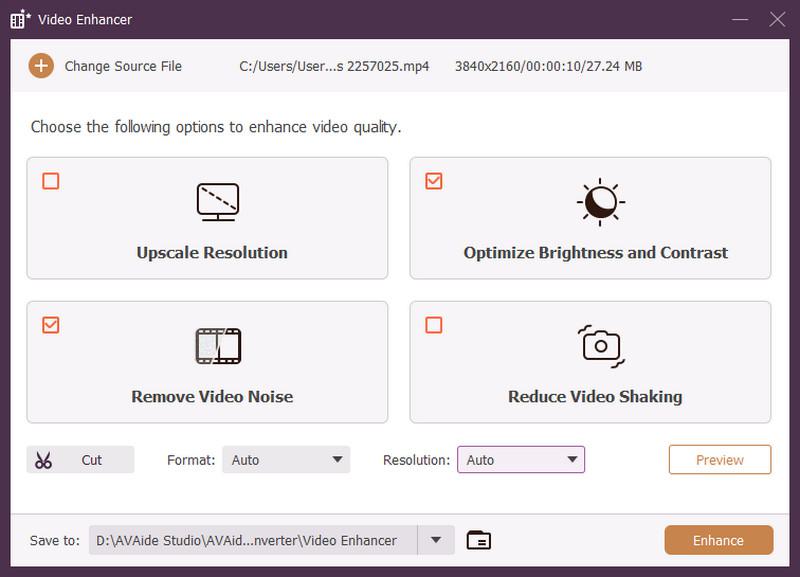
Upscale Resolution используется для увеличения разрешения. Этот вариант подходит для старых роликов, записей в низком разрешении и материалов, которые нужно воспроизводить на большом экране. Optimize Brightness and Contrast помогает исправлять тёмные или плоские по контрасту записи. Remove Video Noise применяют к материалам с цифровым шумом. Reduce Video Shaking нужен для роликов с дрожанием камеры.
Улучшение качества требует проверки на коротком фрагменте перед обработкой всего файла. Апскейл и шумоподавление меняют изображение: иногда картинка становится чище, но мелкие детали выглядят искусственно сглаженными. Для семейного архива, учебных записей и контента для соцсетей такой результат часто приемлем. Для профессионального монтажа, цветокоррекции и реставрации лучше использовать специализированные инструменты, где есть ручной контроль над шумом, резкостью, стабилизацией и цветом.
GIF Maker, 3D Maker, MV и Collage
GIF Maker
GIF Maker создаёт анимированные GIF из видео или изображений. Пользователь открывает Toolbox, выбирает GIF Maker, добавляет файл кнопкой Add, после загрузки меняет Output Size и Frame Rate, а при слишком длинном фрагменте использует Cut. Итоговый файл создаётся кнопкой Generate GIF.
GIF удобен для короткой демонстрации интерфейса, фрагмента инструкции, визуальной реакции или мини-превью. Для длинного ролика формат GIF не подходит: размер файла быстро растёт, а качество и цветовая палитра ограничены. Лучше заранее обрезать фрагмент до нескольких секунд и уменьшить размер кадра, если файл нужен для статьи, чата или базы знаний.
3D Maker
3D Maker создаёт 3D-видео из 2D-материала. Инструмент находится в Toolbox. Пользователь добавляет исходный файл, меняет параметры и запускает Generate 3D. Этот модуль относится к творческим эффектам, а не к технической конвертации. Его используют, когда обычный ролик нужно стилизовать, а не просто перевести в другой формат.
MV Maker
Режим MV предназначен для создания музыкального видео из клипов, фотографий и музыки. В нём пользователь нажимает Add, добавляет материалы, меняет порядок кнопками Forward и Backward, выбирает тему, открывает Setting, указывает Start Title и End Title, добавляет фоновую музыку через Plus icon, регулирует Volume и Delay, затем экспортирует результат кнопкой Export.
MV подходит для простых роликов без сложного монтажа: поздравление, презентация подборки, короткий проморолик, слайдовый видеоряд с музыкой. Если нужна точная работа с дорожками, переходами, масками, графикой и цветом, лучше использовать видеоредактор. Но для быстрой сборки из готовых материалов MV экономит шаги: не нужно создавать проект с нуля в отдельной программе.
Collage Maker
Режим Collage собирает видеоколлажи по шаблонам. Пользователь выбирает Collage на верхней панели, указывает шаблон, нажимает Add для импорта видео, применяет доступные правки и экспортирует результат кнопкой Export.
Видеоколлаж удобен для сравнения кадров, демонстрации нескольких ракурсов, публикаций в соцсетях и визуальных подборок. Перед экспортом стоит проверить соотношение сторон: вертикальное видео, широкоформатный ролик и квадратный макет по-разному распределяют пространство. Если один клип важнее других, лучше выбрать шаблон с крупной основной областью, а второстепенные фрагменты поставить в меньшие ячейки.
Работа с водяными знаками и метаданными
В AVAide Video Converter есть два разных сценария, связанных с водяными знаками. Первый — добавление собственного знака через Watermark или инструмент Add Watermark. Второй — удаление нежелательных отметок через Video Watermark Remover. Эти инструменты нужно различать по назначению. Добавление знака помогает защитить или маркировать свой материал. Удаление уместно для собственных файлов, старых черновиков, служебных отметок или материалов, где пользователь имеет право изменять изображение.
Media Metadata Editor редактирует сведения о файле. В руководстве описано добавление файла через Add, изменение обложки, title, artist, compressor и других полей, а затем сохранение кнопкой Save. Метаданные полезны для медиатеки, архива, обучающих материалов и рабочих файлов, где важно быстро находить ролики по названию, автору, проекту или теме.
Метаданные не меняют видеопоток, но влияют на порядок и удобство хранения. Если ролики передаются клиенту, коллегам или загружаются в медиасистему, лучше заполнить понятные названия и теги до финальной отправки. Если файл будет обрабатываться дальше в другом редакторе, метаданные стоит проверить после экспорта: отдельные приложения могут не сохранять все поля.
Пошаговая инструкция: как конвертировать видео
Для базовой конвертации достаточно режима Converter. Этот порядок подходит для большинства задач: перевести MOV в MP4, подготовить MKV для устройства, извлечь звук из ролика, уменьшить старый AVI или привести несколько файлов к одному формату.
Откройте режим Converter.
Нажмите Add Files.
Выберите один файл, несколько файлов или используйте Add Folder.
Откройте Output Format или Convert All to.
Выберите нужный профиль: MP4, MOV, MKV, AVI, HEVC MP4, аудиоформат или Same as source.
Проверьте, нужен ли флажок Merge into one file.
Выберите папку сохранения через значок папки рядом с Save to.
Нажмите Convert All.
После завершения откройте результат во вкладке Converted или в выбранной папке.
Проверьте длительность, звук, субтитры, разрешение и размер файла.
При конвертации для конкретного устройства лучше не выбирать самый тяжёлый профиль. Старый телевизор или плеер может не воспроизвести HEVC, даже если файл успешно создан. Для максимальной совместимости чаще выбирают MP4 H.264, а для экономии места на современных устройствах — HEVC/H.265.
Пошаговая инструкция: как обрезать видео перед экспортом
Обрезка выполняется до финальной конвертации. Это позволяет удалить лишние фрагменты и не тратить время на обработку ненужных секунд.
Добавьте видео через Add Files.
В строке файла нажмите Cut.
Перетащите оранжевую рамку на нужный участок.
Проверьте Set Start, Set End и Duration.
Для нескольких фрагментов нажмите Add Segment.
Включите Merge into one, если эти фрагменты нужно собрать в один ролик.
Нажмите Save.
Выберите выходной формат.
Запустите Convert All.
Обрезку стоит проверять по звуку, а не только по изображению. В роликах с речью начало фразы часто попадает на границу фрагмента, поэтому лучше оставить небольшой запас перед первым словом и после последней фразы. Для коротких клипов запас можно сделать минимальным, но резкий обрыв аудио будет заметен даже при правильном кадре.
Пошаговая инструкция: как добавить субтитры
Субтитры добавляются через окно Edit. AVAide Video Converter поддерживает файлы *.srt, *.ssa и *.ass.
Добавьте видео в Converter.
Нажмите Edit.
Перейдите в раздел Subtitle.
Нажмите Add.
Выберите файл субтитров *.srt, *.ssa или *.ass.
Настройте положение, шрифт, прозрачность и цвет.
Нажмите OK.
Выберите формат вывода.
Нажмите Convert All.
Перед финальным экспортом нужно проверить несколько мест ролика: начало, середину и фрагмент ближе к концу. Это помогает выявить рассинхронизацию, неправильную кодировку, слишком мелкий шрифт или неудачное положение текста. Если субтитры предназначены для смартфона, шрифт должен быть читаемым на небольшом экране.
Пошаговая инструкция: как сжать видео
Сжатие через Video Compressor удобно, когда главная цель — уменьшить размер файла, а не просто сменить контейнер.
Откройте Toolbox.
Выберите Video Compressor.
Нажмите Add и импортируйте видео.
Настройте размер, формат и разрешение.
Откройте Preview, чтобы оценить результат.
Проверьте папку сохранения.
Нажмите Compress.
Для видео с текстом, интерфейсом или презентацией не стоит слишком сильно снижать разрешение. Для записи разговора, лекции или вебинара можно активнее уменьшать размер, если лица, слайды и звук остаются разборчивыми. После сжатия файл лучше открыть в обычном плеере, а не только в окне предпросмотра: так проще проверить реальное воспроизведение.
Пошаговая инструкция: как сделать видеоколлаж
Видеоколлаж создаётся в отдельном режиме Collage.
Откройте Collage на верхней панели.
Выберите шаблон.
Нажмите Add в нужной ячейке.
Добавьте видео или изображение.
Повторите добавление для остальных ячеек.
Используйте доступные правки для каждого фрагмента.
Проверьте композицию в предпросмотре.
Нажмите Export.
Перед экспортом важно сравнить громкость всех клипов. Если в коллаже одновременно звучат несколько дорожек, результат может быть перегружен. Для демонстрационных и сравнительных роликов часто лучше оставить один основной звук или заранее подготовить фоновую музыку.
Производительность и пакетная обработка
AVAide Video Converter поддерживает пакетную конвертацию, аппаратное ускорение NVIDIA, AMD и Intel, а на странице продукта указано ускорение до 120× в сравнении со стандартной скоростью. В интерфейсе присутствует High Speed Conversion, а в настройках можно включить Enable Hardware Acceleration и задать максимальное число Convert Tasks.
На скорость обработки влияет не только программа. Важны исходный кодек, разрешение, длительность, выбранный профиль, скорость накопителя, загрузка процессора и видеокарты. Конвертация 4K HEVC требует больше ресурсов, чем перевод короткого 720p MP4 в другой контейнер. Обработка нескольких файлов одновременно ускоряет рабочий процесс, но может сильнее нагружать систему. Если компьютер начинает тормозить во время пакетной задачи, лучше уменьшить число одновременных Convert Tasks.
Для регулярной работы с сериями файлов удобно держать отдельные папки: Исходники, Готово, Проверено, Архив. AVAide Video Converter позволяет задать выходную папку, поэтому результат можно сразу направлять в нужное место. Это снижает риск перезаписать исходник или отправить не тот файл.
Бесплатный режим, лицензии и ограничения
AVAide Video Converter доступен в пробном режиме. Он позволяет пользоваться базовыми возможностями конвертации и экспортировать файлы, но добавляет водяной знак к выходным файлам. Высокоскоростная пакетная обработка, поддержка 4K/HD quality support и полный Toolkit доступны после перехода на платный план.
Для Windows-версии на странице покупки представлены два основных варианта: 1-month access с опциональным продлением и Lifetime / 1 PC. В описании платного доступа перечислены Instant 1-click conversion, 300+ format compatibility, 4K quality preserved, Complete editing toolkit и Lightning-fast batch processing. При покупке AVAide Video Converter также предлагается 7-дневный доступ к AVAide Screen Recorder, после чего подписка на Screen Recorder продлевается отдельно при отсутствии отмены до даты продления.
| Режим | Что доступно | Ограничение |
|---|---|---|
| Пробный режим | базовая конвертация и экспорт | водяной знак на выходных файлах |
| Платный доступ | высокоскоростная пакетная обработка, 4K/HD quality support, полный Toolkit | условия зависят от выбранного плана |
| Lifetime / 1 PC | доступ без подписки для одного ПК | привязка к выбранной платформе и лицензии |
Пробный режим подходит для знакомства с интерфейсом, проверки форматов и оценки удобства. Для рабочих файлов, публикаций и коммерческих роликов ограничение с водяным знаком критично: итоговый материал придётся экспортировать в платном режиме или выбирать другой инструмент без такого ограничения.
Системные требования
AVAide Video Converter не требует workstation-класса для запуска, но обработка тяжёлых файлов зависит от мощности компьютера. Для Windows указаны Windows 11/10/8.1/8/7 в 32-bit и 64-bit вариантах, процессор Intel/AMD от 1 GHz и 2 GB RAM или больше. Для Mac указаны macOS 10.12–26, процессор Intel или Apple Silicon от 1 GHz и 2 GB RAM или больше.
| Версия | Операционная система | Процессор | Оперативная память |
|---|---|---|---|
| Windows | Windows 11/10/8.1/8/7 32-bit/64-bit | Intel/AMD CPU 1 GHz или выше | 2 GB RAM или выше |
| Mac | macOS 10.12–26 | Intel или Apple Silicon 1 GHz или выше | 2 GB RAM или выше |
Минимальные требования означают запуск программы, а не одинаковую скорость для всех задач. Для 4K, 5K, 8K, HEVC, пакетной обработки и улучшения качества лучше использовать компьютер с запасом оперативной памяти, современным процессором, быстрым SSD и поддерживаемым GPU. Если компьютер соответствует минимуму, но работает с тяжёлыми роликами, стоит обрабатывать файлы по одному, не включать лишние фоновые программы и заранее выбирать выходную папку на быстром накопителе.
Отзывы пользователей и профильных изданий
Пользовательские оценки
В пользовательских отзывах на странице AVAide повторяются несколько тем: скорость конвертации, сохранение качества, поддержка большого числа форматов, удобство пакетной обработки, простая работа с 4K и возможность выполнять конвертацию, обрезку и улучшение без переключения между разными приложениями. Эти оценки хорошо совпадают с фактической структурой программы: основные преимущества сосредоточены вокруг Converter, пакетной обработки и Toolbox.
Software Informer показывает для AVAide Video Converter пользовательский рейтинг 5 при 73 голосах и перечисляет программу как shareware-решение для конвертации между видеоформатами с поддержкой популярных мультимедийных устройств. Такой профиль оценок подтверждает, что аудитория воспринимает программу прежде всего как конвертер с удобной совместимостью и набором дополнительных функций.
Мнение профильных сайтов
TopSevenReviews рассматривает AVAide Video Converter как программу для конвертации видео и аудио с разбором платформы, цены, расширенных настроек, качества, безопасности, пользовательских отзывов, пакетной обработки и удобства. Внешние обзоры такого типа обычно оценивают программу не только по списку форматов, но и по тому, как она ведёт себя в типичных пользовательских сценариях: добавление файла, выбор профиля, экспорт, работа с дополнительными инструментами.
UpdateStar в карточке Mac-версии выделяет понятный интерфейс, широкий набор входных и выходных форматов, редактирование перед конвертацией, пакетную обработку и извлечение аудио. Среди ограничений там отмечаются платные функции и водяные знаки в бесплатной версии. Эти выводы согласуются с фактическими ограничениями пробного режима, где выходной файл получает водяной знак, а расширенные возможности открываются после оплаты.
Плюсы и минусы AVAide Video Converter
Плюсы:
поддерживает Windows и macOS;
объединяет конвертацию, простое редактирование, MV, Collage и Toolbox;
работает с 1000+ форматами на уровне продуктовой страницы;
содержит профили до 4K, 5K и 8K;
поддерживает пакетную обработку нескольких файлов;
использует аппаратное ускорение NVIDIA, AMD и Intel;
позволяет обрезать, объединять, поворачивать, кадрировать и настраивать цвет перед экспортом;
поддерживает подключение субтитров *.srt, *.ssa и *.ass;
содержит Video Compressor, Audio Compressor, GIF Maker, Video Enhancer, Image Converter, 3D Maker и Media Metadata Editor;
даёт отдельные инструменты для изменения скорости, обратного воспроизведения, усиления громкости, синхронизации аудио и удаления шума;
позволяет сохранить исходное качество через Same as source, когда задача не требует изменения параметров.
Минусы:
бесплатный режим добавляет водяной знак к выходным файлам;
высокоскоростная пакетная обработка, 4K/HD quality support и полный Toolkit доступны после оплаты;
программа не заменяет профессиональный видеоредактор с многодорожечным монтажом;
для тонкой ручной настройки кодирования HandBrake и XMedia Recode дают больше технического контроля;
HEVC, 5K и 8K-профили требуют проверки совместимости с устройством воспроизведения;
качество улучшения через Video Enhancer нужно оценивать на конкретном фрагменте, особенно при шумоподавлении и апскейле.
Сравнение с аналогами
AVAide Video Converter относится к настольным конвертерам с дополнительным набором инструментов. Ближайшие альтернативы — Wondershare UniConverter, Movavi Video Converter, HandBrake, Any Video Converter, XMedia Recode и Format Factory. Они решают похожие задачи, но отличаются по акценту: одни делают упор на простоту и коммерческий Toolbox, другие — на бесплатность, открытость или глубокие настройки кодирования.
| Критерий | AVAide Video Converter | Wondershare UniConverter | Movavi Video Converter | HandBrake | Any Video Converter | XMedia Recode | Format Factory |
|---|---|---|---|---|---|---|---|
| Платформы | Windows, macOS | Windows, macOS | Windows, macOS | Windows, macOS, Linux | Windows, macOS | Windows | Windows |
| Основной сценарий | конвертация + Toolbox + MV/Collage | AI-набор для конвертации, сжатия, записи и редактирования | быстрый конвертер видео, аудио и изображений | перекодирование видео с ручным контролем | бесплатная конвертация, сжатие, пакетная обработка | детальная конвертация видео и аудио | мультимедийная конвертация видео, аудио, изображений и документов |
| Пакетная обработка | есть | есть | есть | есть | есть | есть | есть |
| Творческие режимы | MV, Collage, GIF, 3D | шире мультимедийный набор | базовые правки и AI upscaling | нет MV/Collage | есть AI и дополнительные инструменты в новых версиях | нет творческого интерфейса такого типа | упор на конвертацию разных типов файлов |
| Для новичка | удобно | удобно, но набор шире | удобно | сложнее | удобно | сложнее | средняя сложность |
| Для тонкой настройки кодеков | средний уровень | средний/продвинутый | базовый/средний | высокий | средний | высокий | средний |
| Бесплатность | пробный режим с водяным знаком | коммерческая модель | коммерческая модель | бесплатная и open source | бесплатная версия без водяного знака для конвертации | бесплатная | бесплатная |
| Сильная сторона | баланс конвертации и инструментов обработки | крупный AI-мультимедийный набор | простота и скорость для массовых задач | контроль кодирования и открытость | бесплатная локальная конвертация без водяного знака | форматы, профили, ручные параметры | универсальность по типам медиа |
Wondershare UniConverter сильнее ориентирован на крупный AI-набор: конвертация, улучшение, сжатие, запись и редактирование собраны в одной программе. Он подходит пользователям, которым нужен расширенный мультимедийный пакет, а не только преобразование форматов. AVAide Video Converter проще по общей подаче и удобен, когда основная задача — конвертировать, сжать, улучшить или быстро подготовить файл без перегруженного рабочего процесса.
Movavi Video Converter близок к AVAide по пользовательскому сценарию: Windows и macOS, конвертация видео, аудио и изображений, базовое редактирование, пакетная обработка, lossless compression и AI video upscaling. Movavi удобен для тех, кому нужен простой коммерческий конвертер с понятным интерфейсом. AVAide интереснее тем, что явно выделяет Toolbox с большим набором отдельных карточек инструментов, включая GIF Maker, 3D Maker, Video Enhancer и Watermark Remover.
HandBrake — бесплатный open source транскодер для Windows, macOS и Linux. Он конвертирует видео почти из любого формата в набор современных кодеков и контейнеров, поддерживает MP4, MKV и WebM, кодеки AV1, H.265, H.264, MPEG-4, MPEG-2, VP8 и VP9, а также аппаратное кодирование. HandBrake лучше подходит для пользователей, которым важны ручные параметры и открытая модель. AVAide Video Converter удобнее для тех, кто хочет решать не только кодирование, но и сжатие, GIF, MV, Collage, субтитры и улучшение качества в одном интерфейсе.
Any Video Converter выделяется бесплатной конвертацией без водяного знака, без ограничений по размеру и дневному лимиту в базовом сценарии. Он поддерживает Windows и macOS, пакетную обработку, MP4, MP3, MOV, MKV, AVI, WebM и другие форматы, а новые материалы программы делают акцент на AI-инструментах и ускорении. По сравнению с ним AVAide Video Converter проигрывает в бесплатном режиме из-за водяного знака, но остаётся удобным вариантом для тех, кому нужен конкретный набор Toolbox-инструментов и понятные режимы MV/Collage.
XMedia Recode — бесплатный Windows-конвертер с упором на форматы и кодеки. Он поддерживает AAC, AC3, Blu-ray, DVD, FLAC, H.264, HEVC/H.265, SVT-AV1, MKV, MP4, WebM, WMA, WMV и другие форматы; также умеет конвертировать незащищённые DVD и Blu-ray. Это вариант для пользователей, которым нужен технический контроль и бесплатная среда. AVAide Video Converter проще для новичка и удобнее для быстрых операций вроде GIF, Video Enhancer, Collage и Video Compressor.
Format Factory — бесплатный многофункциональный конвертер, который работает с видео, аудио, изображениями и документами. Он интересен тем, что закрывает разные типы файлов в одной программе. AVAide Video Converter сфокусирован именно на видео, аудио и связанных инструментах обработки роликов, поэтому его структура лучше подходит для пользователя, который работает с медиаконтентом, а не с универсальной конвертацией всех типов документов.
Для каких сценариев AVAide Video Converter подходит лучше всего
Быстро перевести ролик в MP4
MP4 остаётся самым понятным выбором для смартфонов, телевизоров, сайтов, презентаций и пересылки. AVAide Video Converter позволяет добавить файл, открыть Output Format, выбрать MP4-профиль и запустить Convert All. Для большинства бытовых задач этого достаточно: файл становится совместимее, а пользователь не настраивает кодек вручную.
Подготовить серию файлов к одному формату
Пакетная обработка полезна для архивов роликов, записей с камеры, видеоматериалов для сайта или обучения. Пользователь добавляет несколько файлов, выбирает общий профиль через Convert All to, задаёт папку сохранения и запускает конвертацию. При необходимости Converter Preference позволяет настроить максимальное число Convert Tasks.
Сжать видео перед отправкой
Video Compressor подходит для файлов, которые не проходят по размеру. Пользователь меняет размер, формат и разрешение, смотрит Preview и нажимает Compress. Такой сценарий особенно полезен для длинных записей экрана, лекций, вебинаров и роликов с телефона.
Сделать простую правку без отдельного редактора
Обрезка через Cut, поворот и кадрирование через Rotate & Crop, цвет через Effect & Filter, звук через Audio, субтитры через Subtitle закрывают типичные правки перед экспортом. Это удобно, когда видео не требует монтажной шкалы, но нуждается в технической подготовке.
Создать GIF, MV или видеоколлаж
GIF Maker, MV и Collage нужны для быстрых творческих материалов. GIF подходит для коротких демонстраций, MV — для ролика из клипов и музыки, Collage — для нескольких видео в одном кадре. Эти режимы особенно полезны для соцсетей, инструкций и презентационных материалов.
Улучшить старый или проблемный ролик
Video Enhancer помогает увеличить разрешение, оптимизировать яркость и контраст, уменьшить шум и дрожание. Это не профессиональная реставрационная система, но удобный инструмент для старых роликов, слабой съёмки, тёмных материалов и записей, которые нужно сделать более пригодными для просмотра.
Когда лучше выбрать другую программу
AVAide Video Converter не стоит выбирать как основной инструмент для сложного монтажа. Если нужно работать с несколькими дорожками, масками, титрами, ключевыми кадрами, цветовым грейдингом, прокси, LUT и проектной структурой, лучше использовать DaVinci Resolve, Adobe Premiere Pro или Final Cut Pro. AVAide решает подготовку файла, а не весь производственный цикл монтажа.
Для бесплатного перекодирования с тонкими настройками лучше подходит HandBrake. Он открыт, работает на Windows, macOS и Linux, поддерживает современные кодеки и даёт больше контроля над параметрами вывода. AVAide удобнее для новичка и мультимедийных задач вокруг файла, но не рассчитан на такой уровень технической настройки кодирования.
Для Windows-пользователей, которым нужен бесплатный конвертер с детальной настройкой форматов и кодеков, сильной альтернативой остаётся XMedia Recode. Он менее дружелюбен для новичка, зато подходит для точной подготовки файлов, профилей устройств и незащищённых DVD/Blu-ray.
Для полностью бесплатной конвертации без водяного знака стоит сравнить AVAide с Any Video Converter. Бесплатная версия Any Video Converter делает акцент на отсутствии водяных знаков, ограничений по размеру и дневных лимитов для локальной конвертации. Ограничение AVAide в пробном режиме важно учитывать заранее, если итоговый файл нужен без лишней маркировки.
Частые ошибки при работе с AVAide Video Converter
Выбор максимального разрешения без необходимости
8K и 5K-профили нужны не для каждого ролика. Если исходник снят в 720p или 1080p, простой экспорт в 8K увеличит размер и нагрузку, но не превратит материал в нативное сверхвысокое разрешение. Для улучшения качества нужно использовать Video Enhancer, а затем проверять результат глазами.
Использование HEVC без проверки устройства
HEVC/H.265 хорош для уменьшения размера при высоком качестве, но совместимость ниже, чем у H.264. Перед массовой конвертацией серии файлов лучше обработать один короткий ролик и открыть его на целевом устройстве.
Включение Merge into one file случайно
Флажок Merge into one file объединяет несколько файлов. Если пользователь хотел получить отдельные результаты, включение этой опции приведёт к неправильному итоговому файлу. Перед Convert All нужно проверять флажок, особенно при пакетной обработке.
Слишком сильное сжатие текста и интерфейса
Записи экрана, презентации, таблицы и интерфейсные инструкции плохо переносят агрессивное сжатие. Если снизить разрешение или битрейт слишком сильно, мелкий текст станет нечитаемым. Для таких файлов лучше сохранять больше качества, чем для обычного разговорного видео.
Экспорт без проверки субтитров
Субтитры могут быть не синхронизированы, отображаться неправильной кодировкой или перекрывать важную часть кадра. После добавления через Subtitle нужно проверить несколько фрагментов видео, а не только начало.
Повышение громкости без контроля искажений
Volume и Volume Booster помогают с тихими записями, но чрезмерное усиление поднимает шумы и может создать перегруз. После изменения громкости нужно прослушать фрагменты с самой громкой речью и паузами.
Работа с исходниками и результатами в одной папке
Если исходные и готовые файлы лежат рядом, легко отправить не тот вариант или повторно обработать уже сжатый файл. Лучше использовать отдельную папку для результата и понятные имена: формат, разрешение, дата или назначение.
FAQ
Есть ли AVAide Video Converter для Windows?
Да. Программа поддерживает Windows 11/10/8.1/8/7 в 32-bit и 64-bit вариантах. Минимальные требования для Windows: Intel/AMD CPU 1 GHz или выше и 2 GB RAM или выше.
Есть ли версия для macOS?
Да. Mac-версия поддерживает macOS 10.12–26, процессоры Intel и Apple Silicon от 1 GHz, а также 2 GB RAM или выше.
Какие режимы есть в интерфейсе?
В верхней панели доступны Converter, MV, Collage и Toolbox. Converter отвечает за основную конвертацию, MV — за музыкальные ролики, Collage — за видеоколлажи, Toolbox — за отдельные инструменты обработки.
Можно ли конвертировать несколько файлов сразу?
Да. AVAide Video Converter поддерживает пакетную обработку. Пользователь добавляет несколько файлов, выбирает общий профиль и запускает Convert All.
Можно ли сохранить исходное качество?
В окне выбора формата есть Same as source. Этот профиль используется, когда нужно сохранить параметры исходника и не выбирать новый профиль вручную.
Можно ли сжать видео?
Да. Для этого в Toolbox есть Video Compressor. В нём меняются размер, формат, разрешение и другие параметры, доступен предпросмотр через Preview, а экспорт запускается кнопкой Compress.
Можно ли сделать GIF?
Да. GIF Maker создаёт GIF из видео или изображений. В инструменте можно изменить Output Size, Frame Rate, обрезать длинный фрагмент через Cut и запустить Generate GIF.
Можно ли добавить субтитры?
Да. В разделе Subtitle добавляются файлы *.srt, *.ssa и *.ass. После добавления доступны настройки положения, шрифта, прозрачности и цвета.
Почему появляется водяной знак?
Пробный режим добавляет водяной знак к выходным файлам. Платный доступ снимает это ограничение и открывает расширенные функции, включая высокоскоростную пакетную обработку, поддержку 4K/HD quality support и полный Toolkit.
Чем AVAide Video Converter отличается от HandBrake?
HandBrake — бесплатный open source транскодер с сильной ручной настройкой кодирования и поддержкой Windows, macOS и Linux. AVAide Video Converter ориентирован на более широкий пользовательский набор: Converter, MV, Collage, Toolbox, Video Compressor, GIF Maker, Video Enhancer, субтитры, метаданные и быстрые правки в одном интерфейсе.
Итог
AVAide Video Converter подходит пользователям, которым нужен настольный конвертер видео и аудио с понятной схемой работы: добавить файл, выбрать формат, при необходимости обрезать, сжать, улучшить, добавить субтитры и экспортировать результат. Сильнее всего программа раскрывается в задачах, где кроме обычной конвертации нужны дополнительные операции: Video Compressor, GIF Maker, Video Enhancer, Collage, MV, работа со звуком, метаданными и субтитрами.
Для разовой проверки форматов достаточно пробного режима, но итоговые файлы с водяным знаком не подходят для публикации и рабочих материалов. Для регулярной обработки нескольких роликов, 4K/HD quality support и полного Toolbox нужен платный доступ. Для бесплатного кодирования без водяного знака стоит сравнить программу с Any Video Converter, для ручного контроля — с HandBrake и XMedia Recode, для полноценного монтажа — с отдельными видеоредакторами. AVAide Video Converter занимает место между простым конвертером и большим видеоредактором: он не перегружает пользователя проектной средой, но даёт достаточно инструментов, чтобы подготовить файл к просмотру, отправке, публикации или архиву.
Список изменений
История версий и развитие программы:
- Развитие AVAide Video Converter хорошо видно по переходу от классического конвертера к набору инструментов для разных мультимедийных задач. В ранних карточках каталогов программа описывалась как средство для преобразования медиафайлов и домашних DVD, с поддержкой редактирования перед конвертацией: обрезка, кадрирование, поворот, добавление субтитров и настройка эффектов. В более поздней структуре интерфейса акцент сместился на четыре крупных режима — Converter , MV , Collage и Toolbox , где рядом с конвертацией появились компрессор, GIF Maker, 3D Maker, Video Enhancer, редактор метаданных, работа с шумом, скоростью и объединением файлов.
- Каталоги программ фиксируют несколько опубликованных линий AVAide Video Converter, включая 1.2, 3.1, 3.5 и 8.2. Эти страницы не дают подробный журнал изменений по каждому выпуску, поэтому историю программы корректнее описывать через подтверждённые функциональные этапы: сначала конвертация и работа с DVD/медиафайлами, затем расширение редактирования, затем появление отдельных творческих режимов и Toolbox.
- Встроенный механизм обновления работает через Menu → Check Update… . В настройках Preference есть пункт Check for update automatically . Это показывает, что обновления предусмотрены внутри самой программы, а пользователь может проверять их вручную или включить автоматическую проверку.
- Развитие набора функций отражает общий сдвиг в классе видеоконвертеров: пользователю всё чаще нужен не только перевод MP4 в MOV или MKV в MP4, но и быстрый набор действий вокруг файла. AVAide Video Converter отвечает на это через отдельные модули: сжатие, GIF, улучшение, коллажи, MV, звук, субтитры и метаданные. Поэтому программа выглядит не как узкий перекодировщик, а как настольный мультимедийный набор для подготовки файлов.


 *EXE — расширение исполняемого файла. Сайт является партнером проекта
Оставте свой отзыв о AVAide Video Converter